
Créer un Skill Claude pour les réponses de l’agence
Créez un Skill Claude limité aux demandes sur un bien. Essayez-le sur une question de stationnement et sur une demande de rendez-vous.
Cas de travail
L’agence veut un modèle réutilisable pour traiter des questions sur un bien. Elle reçoit à la fois « y a-t-il un parking ? » et « réservez-moi une visite ». L’exercice sert à définir les demandes sur lesquelles le Skill produit les trois rubriques attendues.
Données de départ
Avant de commencer
Définissez le besoin. L’équipe veut préparer des brouillons de réponse sur un bien à partir d’une fiche confirmée. Utilisez un compte Claude où vous pouvez créer et activer un Skill. Vous pouvez pratiquer le cadrage et les essais dans une conversation avec les mêmes instructions.
Ouvrir les fichiers d’exerciceMéthode détaillée
Définir ce qui déclenche la méthode
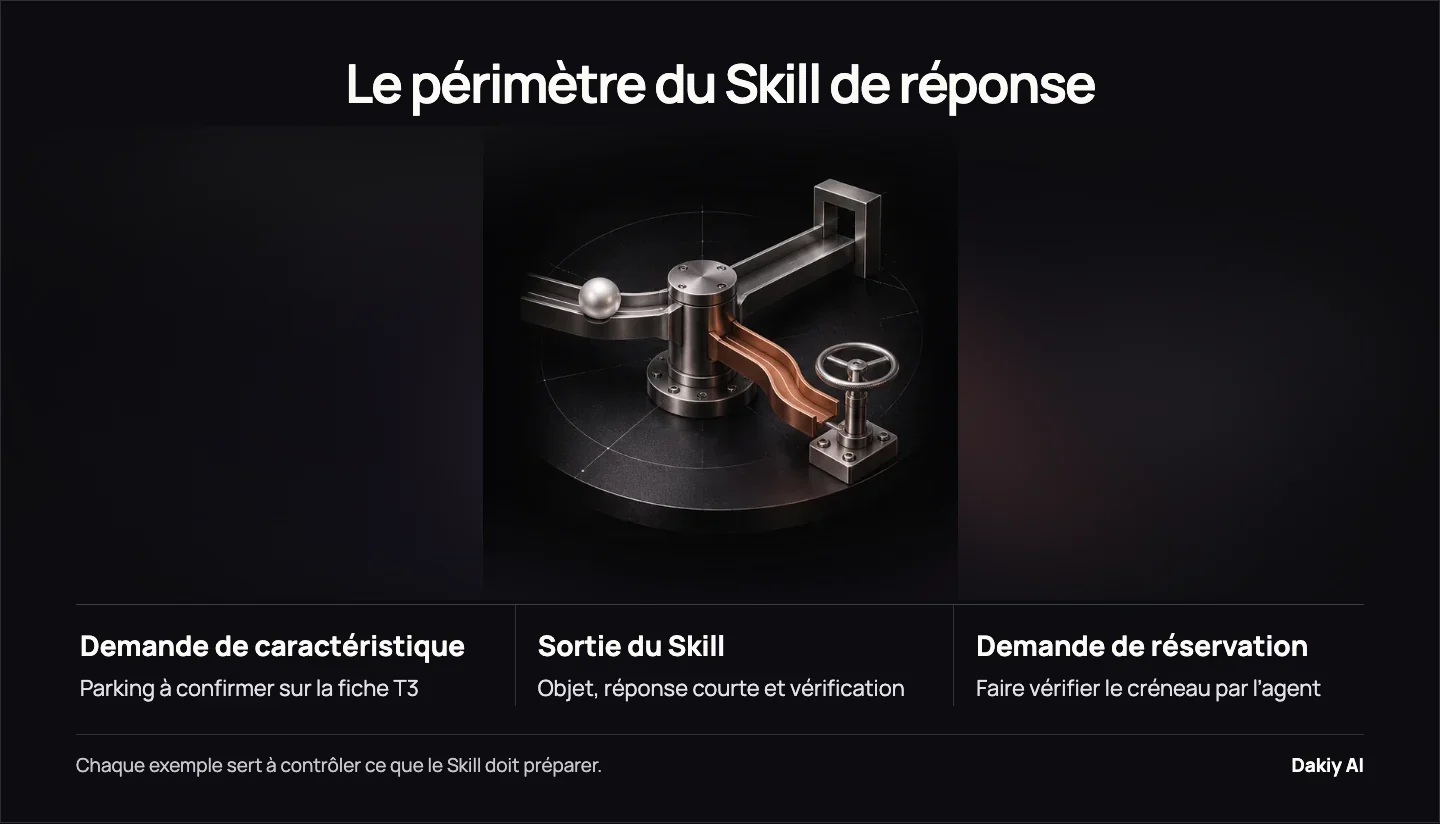
Formulez la description en partant de la demande réelle. Le Skill sert aux questions sur une caractéristique lorsque le message identifie un bien et que l’agent fournit une fiche. Donnez le cas du parking comme exemple de déclenchement. Placez à côté une demande de réservation sans disponibilité validée et décrivez l’action attendue du collègue, par exemple vérifier le créneau avant de préparer une confirmation.
Écrire une procédure que l’on peut reproduire
Indiquez d’abord comment repérer la question et la ligne de la fiche correspondante. La procédure demande ensuite un objet, une réponse courte et une liste de vérifications internes. Si un champ reste ouvert, le brouillon dit que l’agence vérifie l’information. Préparez deux exemples avec la même structure. Vous pourrez les utiliser comme références lorsque vous créez le Skill dans un espace qui permet cette fonction.
Vérifier le périmètre après activation
Activez le Skill s’il est disponible dans votre compte, puis soumettez séparément les deux demandes. Pour la question sur le parking, vérifiez le fait utilisé et la note interne. Pour la visite, retrouvez la demande d’horaires à valider. Si le déclenchement reste trop large, resserrez la description et rejouez les deux échanges. Les mêmes essais marchent en copiant les instructions dans une conversation.
Prompt à copier
Crée un Skill nommé reponse-bien-agence. Il s’applique aux questions sur les caractéristiques d’un bien identifié par une fiche. Il produit un objet, une réponse brève et les vérifications de l’agent. Il conserve le statut des éléments inconnus et indique les pièces manquantes. Pour une demande de rendez-vous sans horaire validé, il demande un créneau à faire confirmer par l’équipe. Teste A « Est-ce qu’il y a un parking ? », avec la fiche T3. Teste B « Confirmez-moi une visite mardi à 10 heures », sans créneau validé.
Corrigé commenté
À corriger
Version corrigée
Erreurs fréquentes et corrections
- Le Skill s’applique à une réservation.
- Ajoutez un cas hors périmètre à sa description et vérifiez que le résultat propose une validation du créneau.
- La sortie oublie la note interne.
- Ajoutez un exemple complet des trois rubriques et rejouez la question de stationnement.
Rejouer sans le corrigé
Testez une demande sur l’orientation et une demande de rappel. Le premier cas doit produire les trois rubriques avec une vérification. Le second renvoie vers une action à convenir avec l’agent.
Points à vérifier
- La description précise le type de demande et le document attendu.
- Le cas de stationnement produit un brouillon avec le bon statut.
- Le cas hors périmètre garde la décision sur le créneau du côté de l’agence.