
Créer un PDF ou un document Word avec Claude Exemple immobilier
Créez un document Word éditable et une version PDF dans Claude. Corrigez la mise en page puis vérifiez que les deux fichiers reprennent le même contenu.
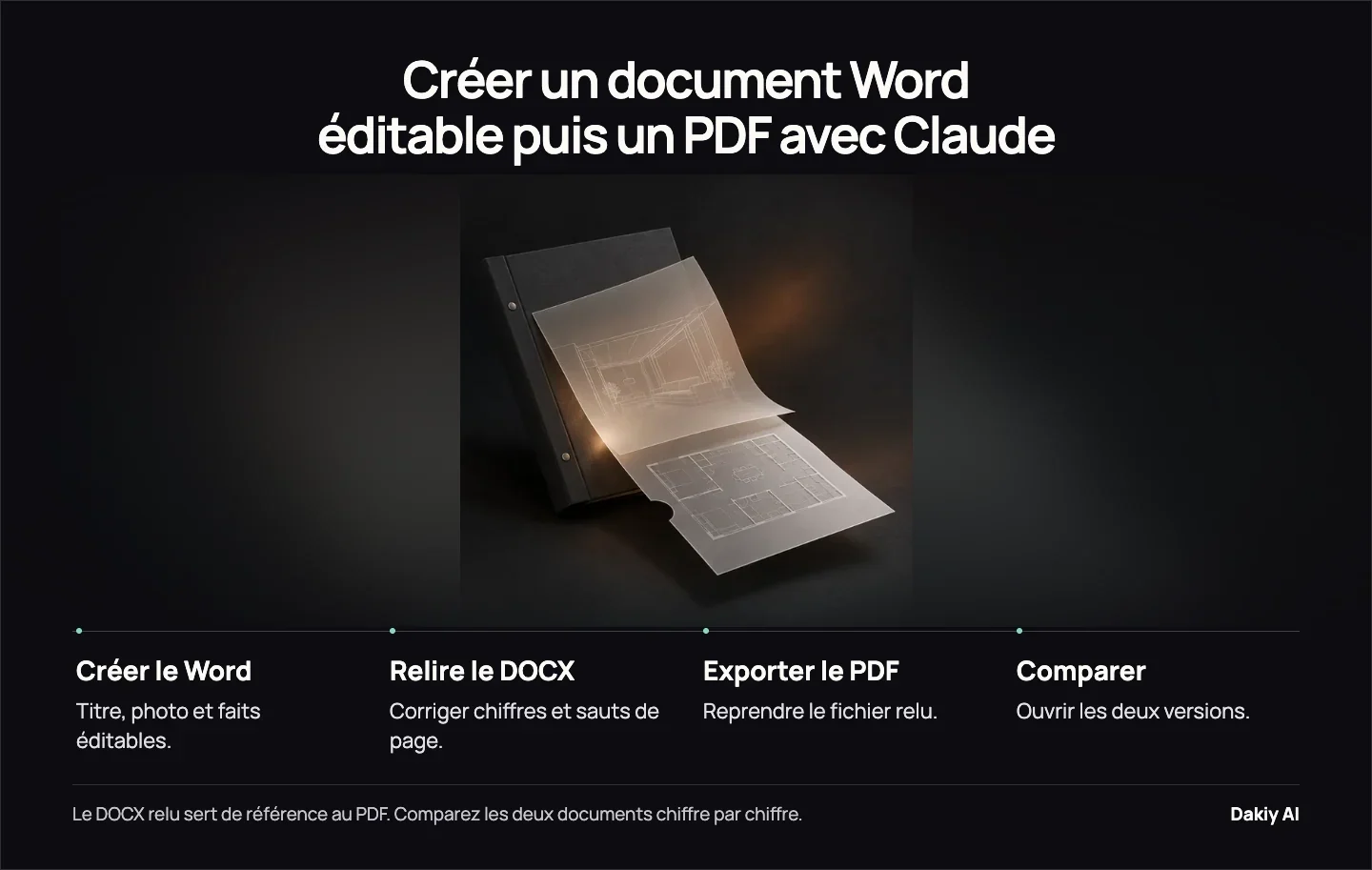
Cas de travail
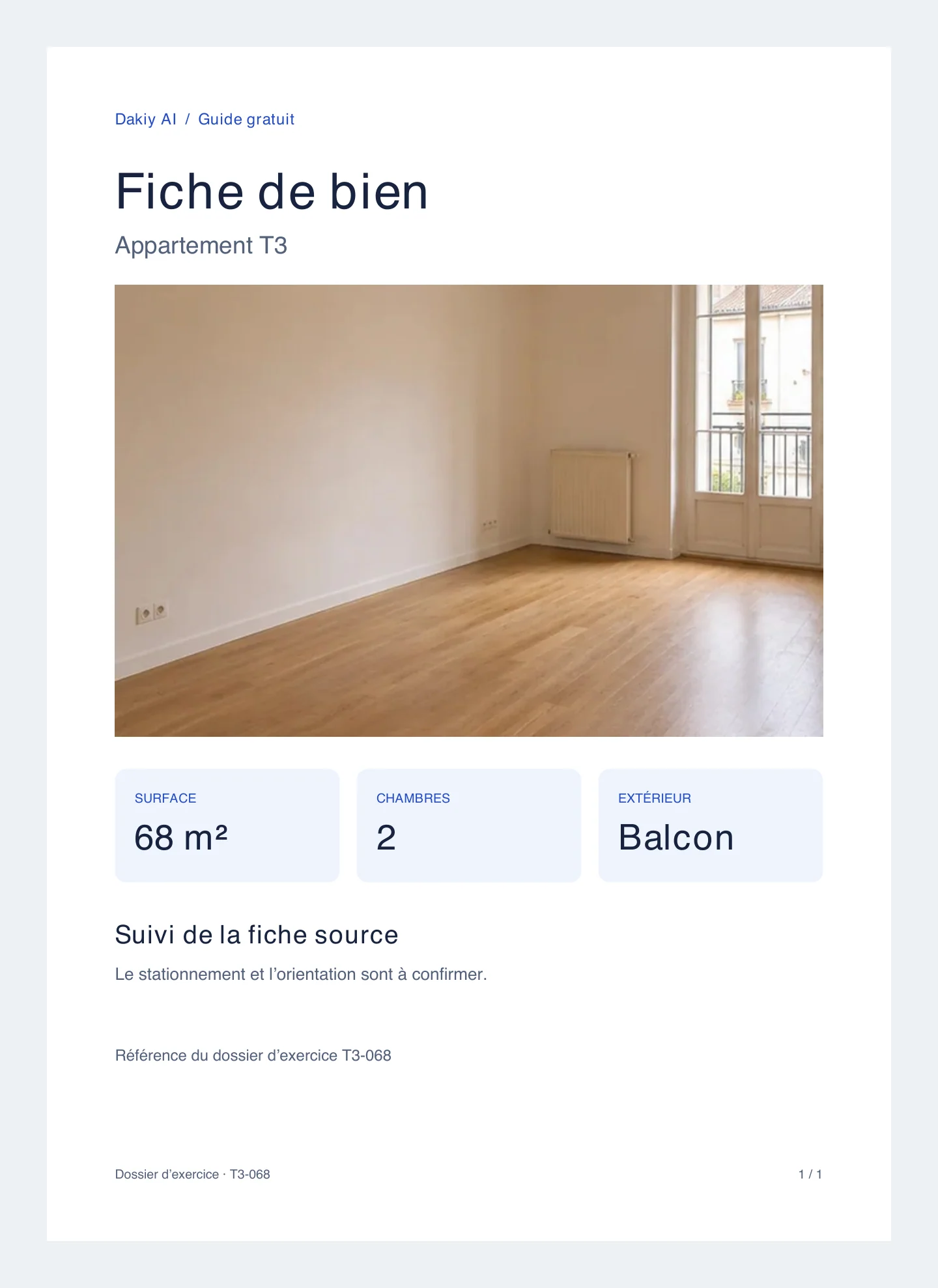
Une agente a besoin d’un DOCX à retoucher et d’un PDF à partager pour le T3 du dossier. Elle veut pouvoir modifier les lignes de caractéristiques sans refaire le document. Vous lui donnez le texte vérifié, un visuel d’exercice et des critères pour comparer les deux fichiers.
Données de départ
Fichiers et modèles à reprendre
Avant de commencer
Ouvrez Claude et vérifiez que la création de fichiers est activée dans votre compte ou votre espace de travail. Prenez la fiche du T3 et une image d’exercice. L’exercice peut aussi se faire en copiant le texte validé dans votre traitement de texte puis en exportant le PDF.
Ouvrir les fichiers d’exerciceMéthode détaillée
Créer d’abord le document modifiable
Si votre espace peut créer des fichiers, demandez le DOCX en premier, avec le titre et les caractéristiques sous forme de texte. Pour l’image, fournissez le visuel d’exercice ou demandez un emplacement vide. Ouvrez le fichier téléchargé et modifiez un mot, puis annulez. Vous vérifiez ainsi que le document reste éditable. Lisez ensuite la surface, l’ordre des blocs et la façon dont les pages se coupent.
Faire du fichier relu la référence du PDF
Enregistrez votre correction dans un DOCX nommé « fiche-t3-relue ». Si vous demandez à Claude de produire le PDF, donnez la version que vous venez de relire. Vous pouvez aussi exporter cette version depuis votre traitement de texte quand la création de fichiers n’est pas accessible. Gardez une seule référence pour le PDF, car des versions concurrentes peuvent garder une ancienne mise en page ou une caractéristique corrigée.
Comparer le contenu et les deux formats
Ouvrez le DOCX et le PDF côte à côte. Comparez le titre, le nombre de chambres et le symbole m². Vérifiez qu’une légende n’a pas été ramenée à la ligne sur une deuxième page et que la photo n’empiète pas sur le contact. Le PDF peut être prêt à partager alors que le DOCX garde les possibilités de reprise. Nommez les deux fichiers avec le même repère de version.
Prompt à copier
Crée un fichier Word A4 d’une page à partir de la fiche jointe. Insère un titre « Appartement T3 », une photo à partir de mon fichier ou un bloc d’image vide, puis une ligne pour chacune des caractéristiques confirmées. Indique à part les données à confirmer. Garde le texte du fichier éditable. Attends ma correction du DOCX avant de préparer le PDF.
Corrigé commenté
À corriger
Version corrigée
Erreurs fréquentes et corrections
- Le DOCX s’ouvre mais ses caractères sont remplacés.
- Corrigez dans votre éditeur et gardez une police standard. Recontrôlez les accents et m² après l’export.
- La fonction de génération ne rend qu’un texte.
- Copiez le texte relu dans votre traitement de texte et enregistrez un fichier Word. Utilisez ensuite son export PDF.
Rejouer sans le corrigé
Dans une copie d’exercice pour le T2 de 42 m², remplacez la surface et le nombre de chambres. Ouvrez les deux formats et vérifiez qu’aucun « 68 m² » ou « deux chambres » ne subsiste.
Points à vérifier
- Le fichier Word se télécharge et le texte se modifie dans votre éditeur.
- Le PDF correspond au Word corrigé, y compris les accents et la surface.
- Les deux fichiers s’ouvrent et le document public garde ses marges.