
Home staging IA Meubler virtuellement un bien à partir d’une photo
Simulez un aménagement avec l’IA à partir d’une photo de pièce vide. Gardez les volumes d’origine et présentez la simulation à côté de l’original.
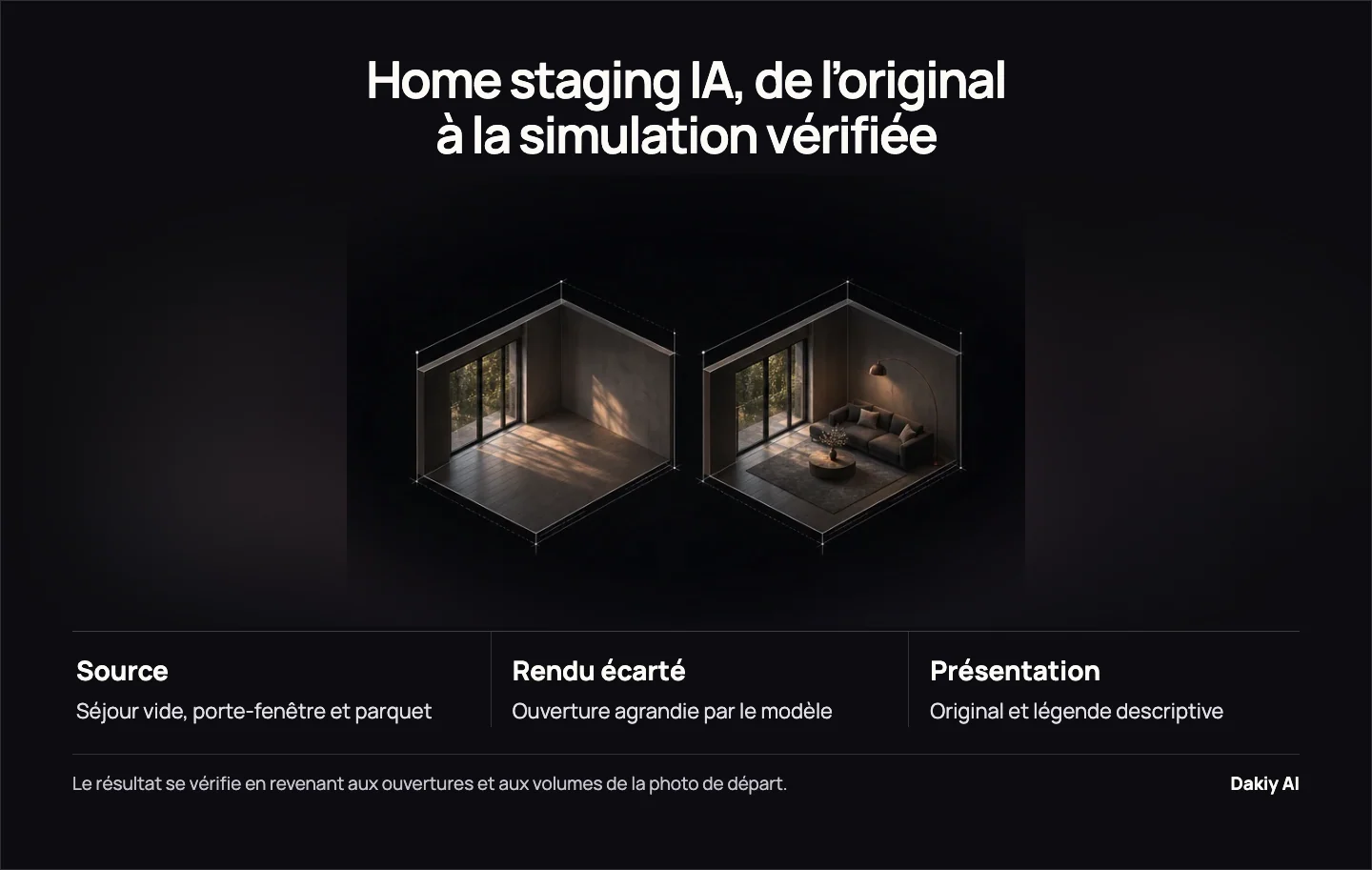
Cas de travail
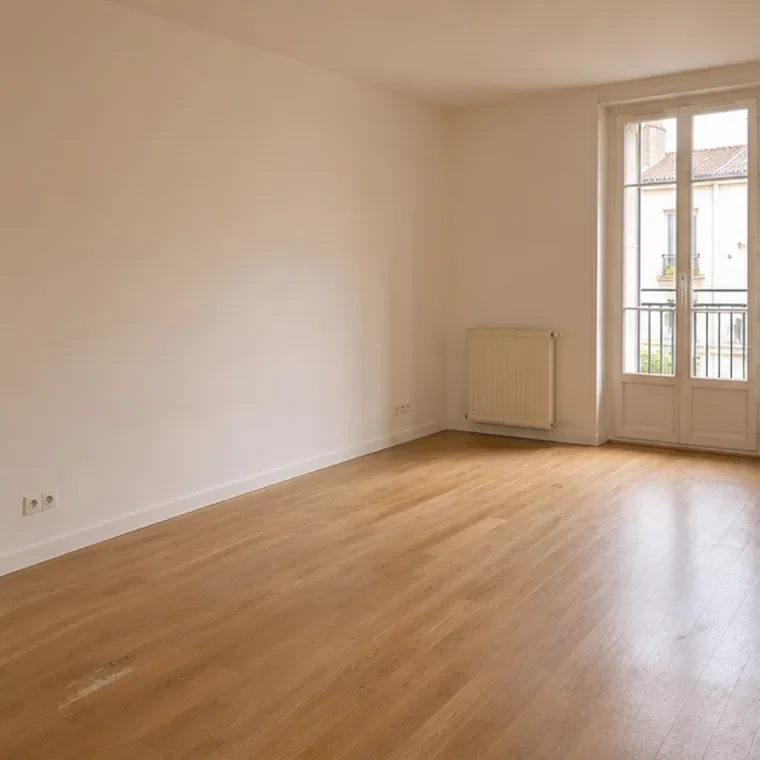
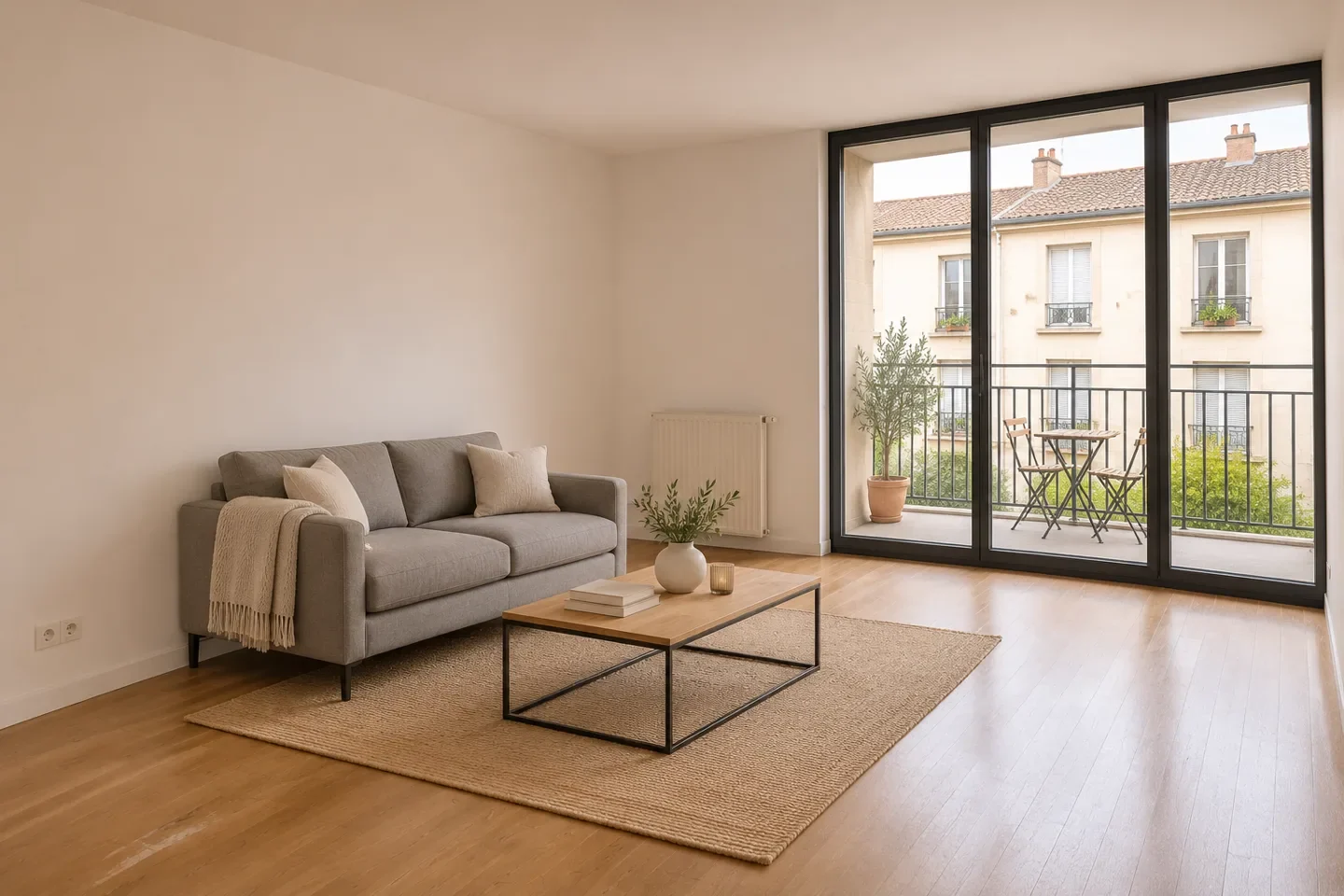
Le séjour d’exercice montre une pièce vide avec parquet et porte-fenêtre. Une agente veut aider le lecteur à se projeter. Un rendu de home staging modifie la largeur de l’ouverture et donne une impression de pièce agrandie.
Données de départ
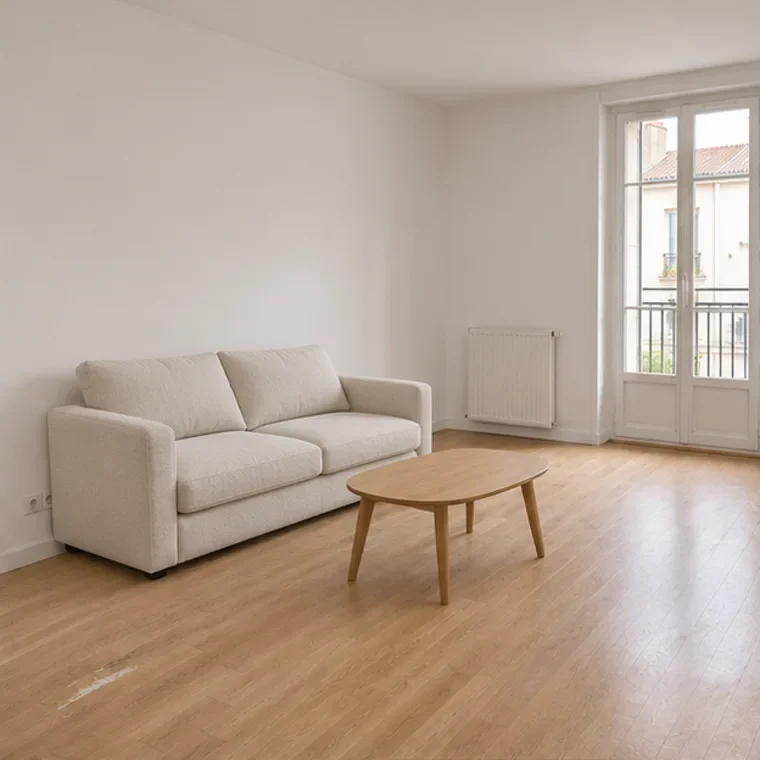
Pièce vide et proposition d’aménagement
Comment repérer un home staging trompeur
Comparez le nombre de vantaux et la largeur de l’ouverture avec l’image de départ.
Avant de commencer
Prenez une photo de pièce vide et conservez le fichier original. Récupérez les mesures disponibles. Pour cet exercice, le rendu final doit montrer une proposition de mobilier accompagnée de l’image de départ.
Ouvrir les fichiers d’exerciceMéthode détaillée
Préparer la photo de départ et les zones à protéger
Ouvrez l’original et repérez les éléments fixes avant de demander une modification. Sur l’image de l’exercice, comparez la porte-fenêtre, les lignes du parquet et le passage vers l’extérieur. Ajoutez ces points dans votre consigne. Indiquez les mesures disponibles ou la mention « dimensions à confirmer » pour éviter qu’une proposition de meuble soit interprétée comme une garantie d’encombrement.
Limiter l’intervention à une zone lisible
Demandez l’ajout de deux éléments et précisez la zone d’intervention. Si l’outil permet de sélectionner une partie de l’image, ciblez la zone centrale et laissez un espace autour des ouvertures. Une sélection aide à diriger le changement. Rouvrez toute l’image pour comparer la sortie, car une génération locale peut aussi modifier un détail juste à côté de la zone choisie.
Inspecter la version rejetée et la version retenue
Affichez les images côte à côte à la même taille. Comptez les vantaux et comparez la largeur de l’ouverture dans le rendu d’exercice qui présente une erreur. Une différence sur cet élément vous ramène à l’original et à une nouvelle demande. Pour la présentation, associez la version retenue à l’image de départ et placez la mention « Proposition d’aménagement » près du rendu.
Prompt à copier
Sur cette photo de pièce vide, propose un aménagement simple. Place un canapé compact et une table basse dans la zone centrale, en gardant le passage vers la porte libre. Conserve le cadrage, les murs, les fenêtres, le sol et la vue. Si les dimensions précises manquent, traite le mobilier comme une idée à vérifier sur les mesures. Le résultat sera présenté comme « Proposition d’aménagement » à côté de l’original.
Corrigé commenté
À corriger
Version corrigée
Erreurs fréquentes et corrections
- Le parquet ou la vue change après une modification ciblée.
- Repartez du fichier de départ, sélectionnez une zone plus étroite et comparez ces deux détails au même zoom.
- Le canapé semble bloquer le passage.
- Mesurez le passage utile ou laissez la proposition en simulation. Essayez un meuble plus compact.
Rejouer sans le corrigé
Rejouez l’exercice sur une chambre vide. Comparez quatre repères fixes au même zoom et demandez à une personne d’identifier la simulation grâce à la légende.
Points à vérifier
- Les lignes, volumes et ouvertures correspondent à l’original.
- Les accessoires ajoutés restent plausibles au vu des mesures disponibles.
- L’image d’origine accompagne la projection et la mention est lisible.