
Créer ou modifier une photo avec ChatGPT
Créez une illustration dans ChatGPT et retouchez une photo importée. Ciblez la modification et comparez tout le rendu à l’original.
Cas de travail
Vous voulez faire un post de conseil avec une illustration et préparer une photo de séjour pour une fiche. Les deux supports ont des critères différents. Vous allez créer une scène de bureau pour le post, puis essayer une retouche très localisée sur la photo d’exercice du séjour.
Données de départ
Illustration créée à partir d’un texte
Un visuel à reprendre pour un post de conseil sur la comparaison de deux appartements.
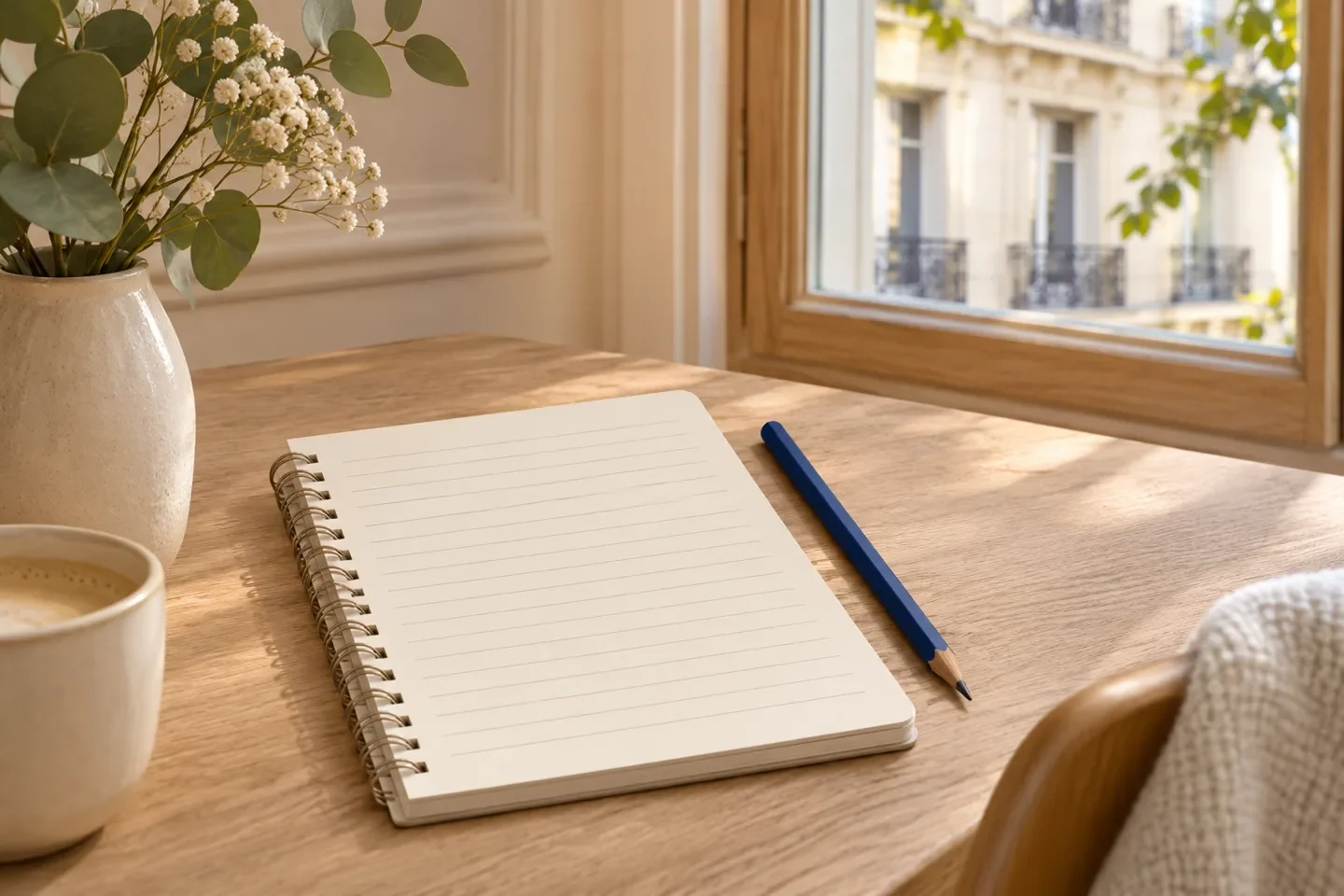
Photo de départ et correction de lumière
Avant de commencer
Choisissez une image du dossier d’exercice ou prenez l’une de vos images dont l’usage est autorisé. Ouvrez ChatGPT. L’accès aux Images et les limites dépendent du compte. Gardez une copie de l’original avant de lancer une retouche.
Ouvrir les fichiers d’exerciceMéthode détaillée
Choisir le rôle du visuel avant le prompt
Un post pédagogique peut utiliser une illustration qui ne représente aucun bien annoncé. Fixez le sujet, le cadrage et une limite, par exemple aucune écriture approximative sur le dossier. Pour la fiche du bien, choisissez l’image de départ et gardez une copie intacte. Donnez au fichier de retouche un nom différent. Vous aurez ainsi une référence fixe pour mesurer ce que l’outil a réellement changé.
Limiter la retouche à une seule intention
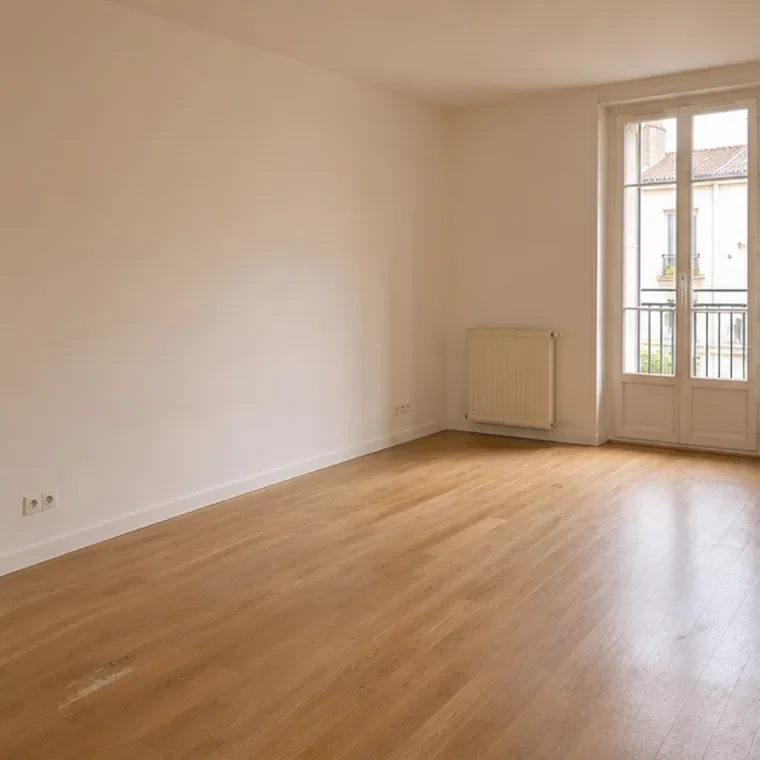
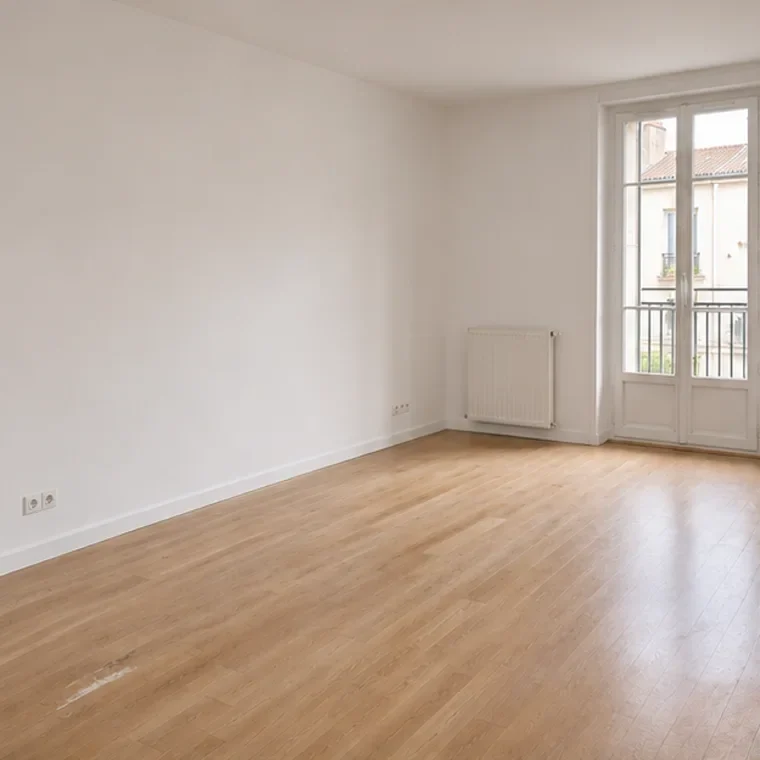
Demandez une correction de lumière dans la zone sombre. Si l’éditeur vous donne une sélection, indiquez ce coin. L’image produite peut aussi changer à l’extérieur de la sélection. Ouvrez les deux versions à la même taille. Vérifiez le parquet, les montants et la vue avant de réutiliser l’image. Un réglage d’exposition local dans un éditeur classique peut être plus facile à contrôler.
Préparer l’usage et la légende finale
Utilisez la vue du bureau pour accompagner le conseil. Pour le séjour, reconstituez le contrôle d’une photo factuelle. Si un objet apparaît ou une marque du sol disparaît, reprenez l’original. Le choix d’une version plus claire se fait après cette comparaison. Enregistrez une note de retouche avec la correction voulue et les éléments que vous avez comparés.
Prompt à copier
Création. Génère une illustration carrée d’un bureau d’agent avec un dossier de vente fermé et un crayon, en lumière naturelle. Cadrage du dessus, couleurs neutres et aucune écriture. Retouche après import. Éclaircis doucement l’ombre dans la zone sélectionnée. Garde le cadrage, les lignes des ouvertures, la vue, les matériaux et les traces visibles sur le sol.
Corrigé commenté
À corriger
Version corrigée
Erreurs fréquentes et corrections
- La génération a introduit du faux texte.
- Repartez d’une description qui impose des surfaces vierges. Ajoutez le texte du post dans votre éditeur quand vous avez choisi l’image.
- La deuxième retouche déforme la photo davantage.
- Revenez à l’original et demandez une seule correction. Si la comparaison échoue encore, essayez un réglage local d’exposition.
Rejouer sans le corrigé
Avec un visuel d’exercice de la cuisine, corrigez la dominante sans changer les joints ni les poignées. Comparez quatre points à la même taille et consignez le résultat par point.
Visuels à consulter
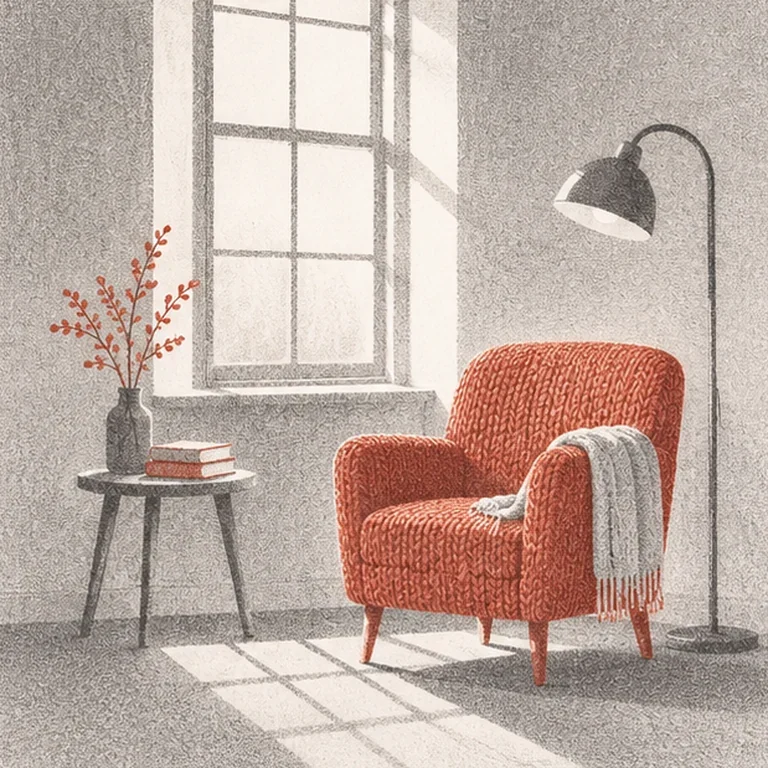
Coin lecture dans un style de risographie
Points à vérifier
- L’image créée et la photo importée sont enregistrées à part.
- Le contrôle après retouche porte sur le cadre entier, y compris les zones hors sélection.
- La légende décrit le sujet visible et correspond à l’usage du visuel.